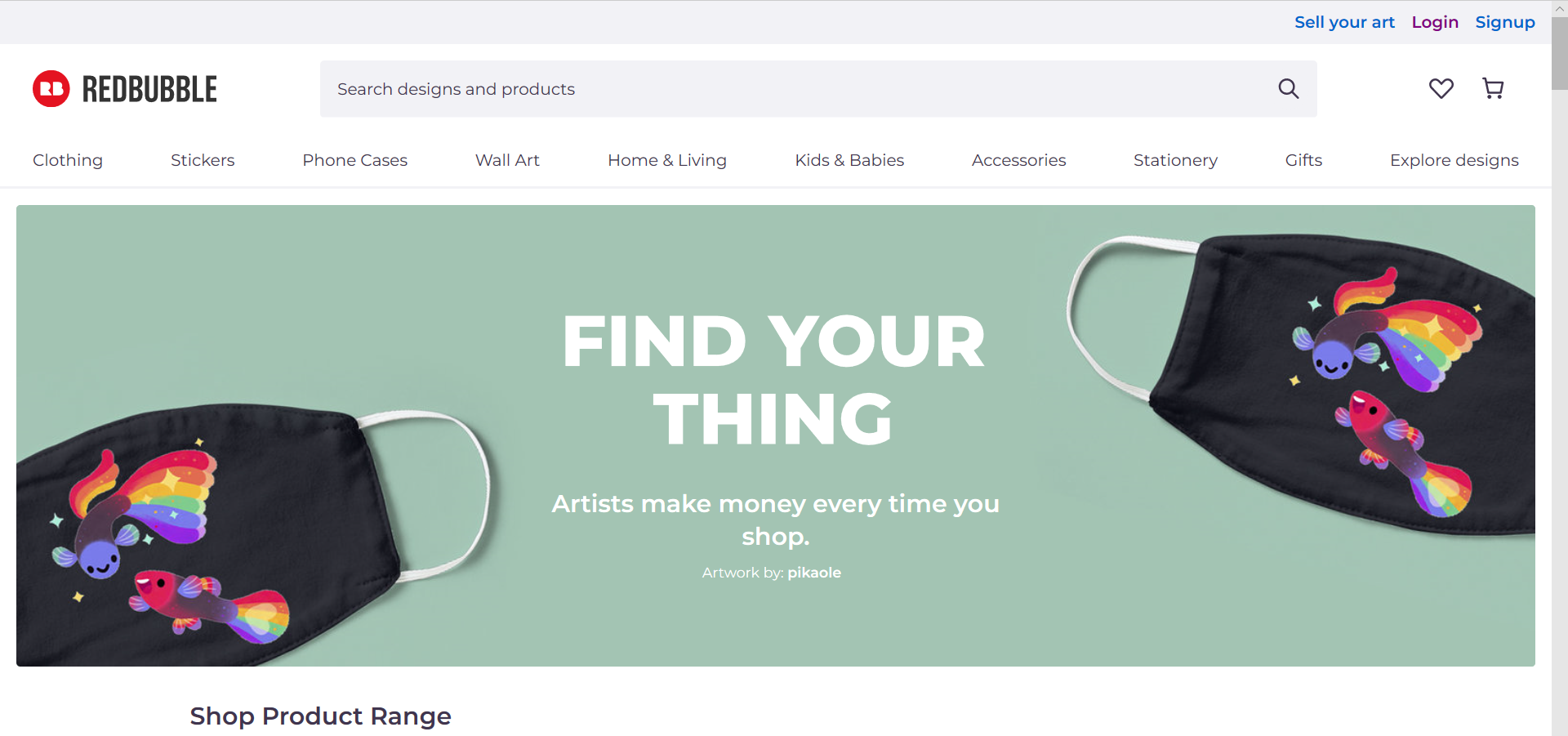
Redbubble은 해외 커스텀 굿즈 사이트입니다.
회원가입은 오른쪽 위 Signup이라는 메뉴에서 할 수 있습니다.
자세한 사항은 생략합니다.
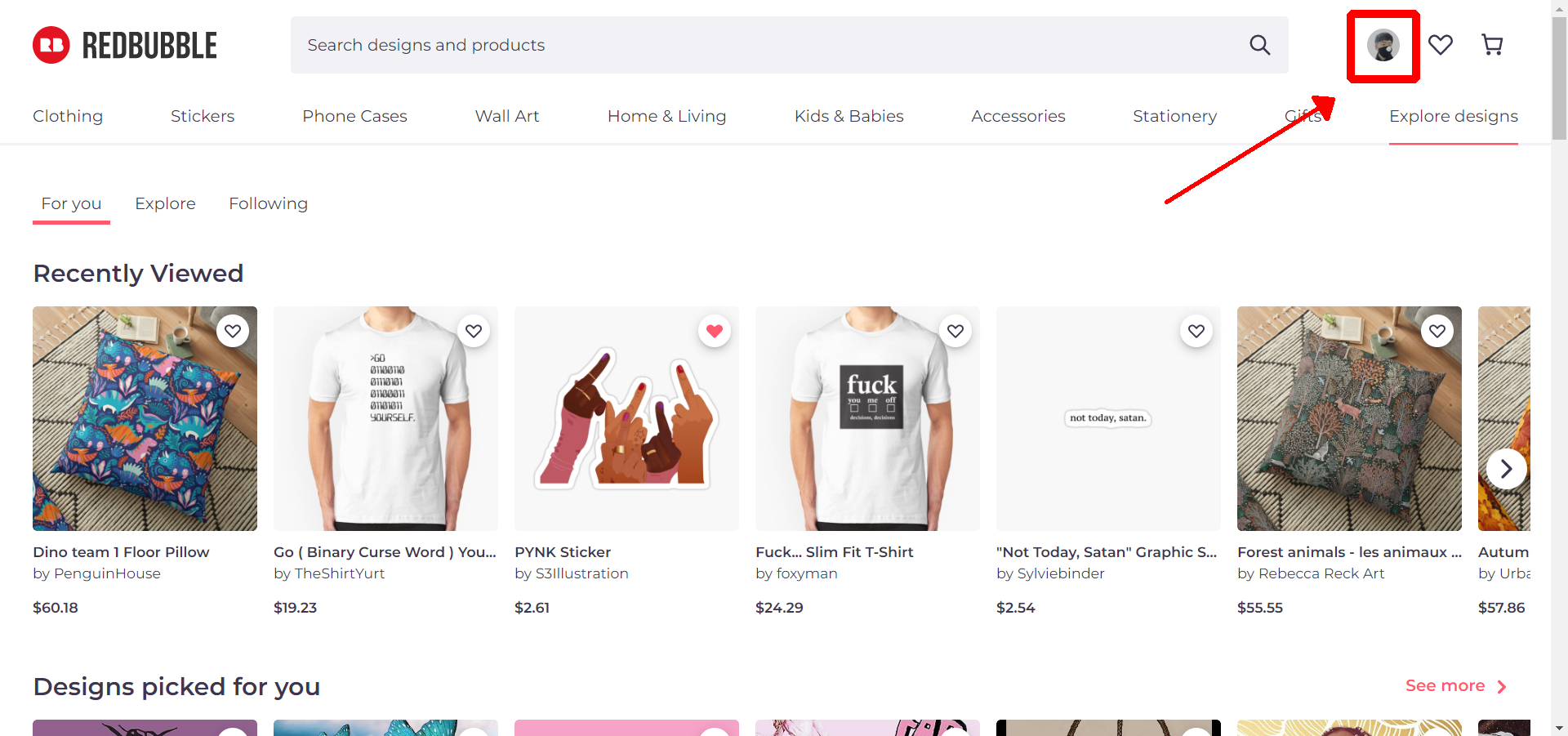
회원가입을 하고 로그인을 하면 아래와 같은 메인화면이 뜹니다.
이미 Duck You 디자인을 업로드하는 바람에 For You 탭에는 각종 비속어와 중지가 난무하고 있습니다. ㅠㅠ
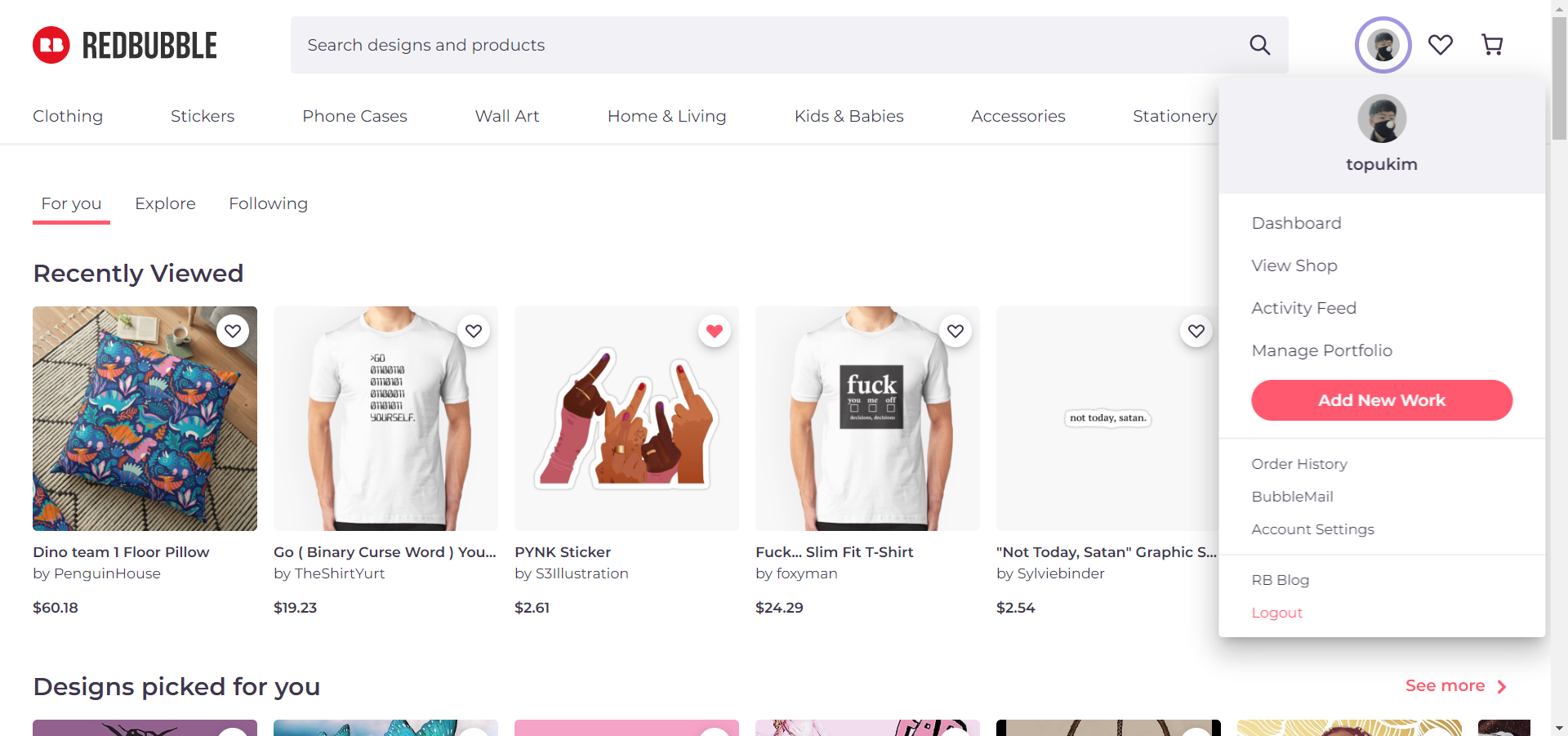
대부분의 메뉴는 오른쪽 위 내 프로필사진에 해당하는 아이콘을 누르면 나옵니다.
오른쪽 메뉴가 펼쳐지면 Add New Work라는 빨간 버튼이 보입니다.
이게 가장 처음 디자인을 등록할 수 있는 메뉴입니다.
빨간 버튼을 클릭하면 다음과 같은 화면이 나옵니다.
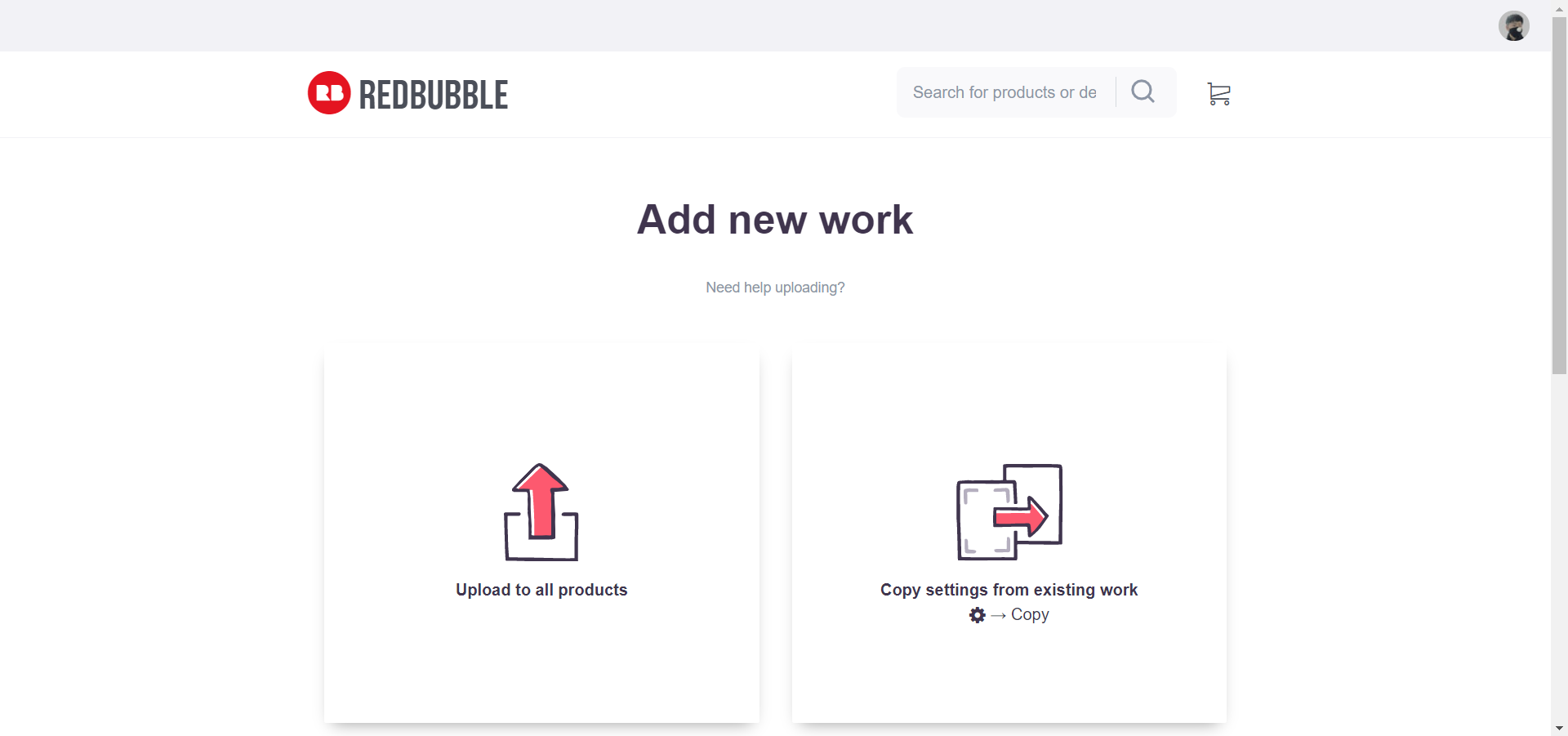
여기서 레드버블의 가장 큰 장점이자 무기가 나옵니다.
제일 처음 디자인을 업로드 할 때는 왼쪽 Upload to all producks라는 버튼을 누르면서 시작합니다.
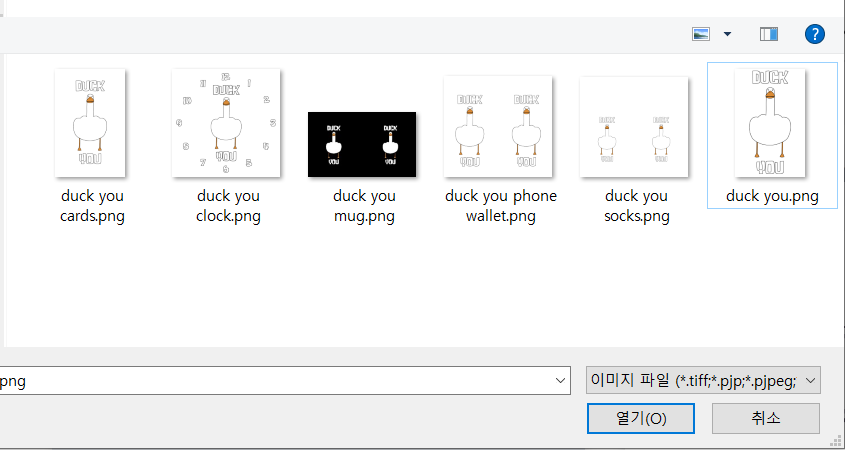
다음과 같이 윈도우즈 탐색기 창이 뜨면 올리고 싶은 디자인을 선택해서 올립니다.
저같은 경우는 이미 올려본 상태이기 때문에 세부적인 파일들이 여러개 있습니다.
디자인파일은 배경부분은 투명상태로 되어야 하며 jpeg나 png 파일로 업로드 가능합니다.
사진을 선택해서 올리면 다음과 같이 자동으로 업로드 되면서
100%가 되면 아래쪽에 제품에 합성된 사진들이 생깁니다.
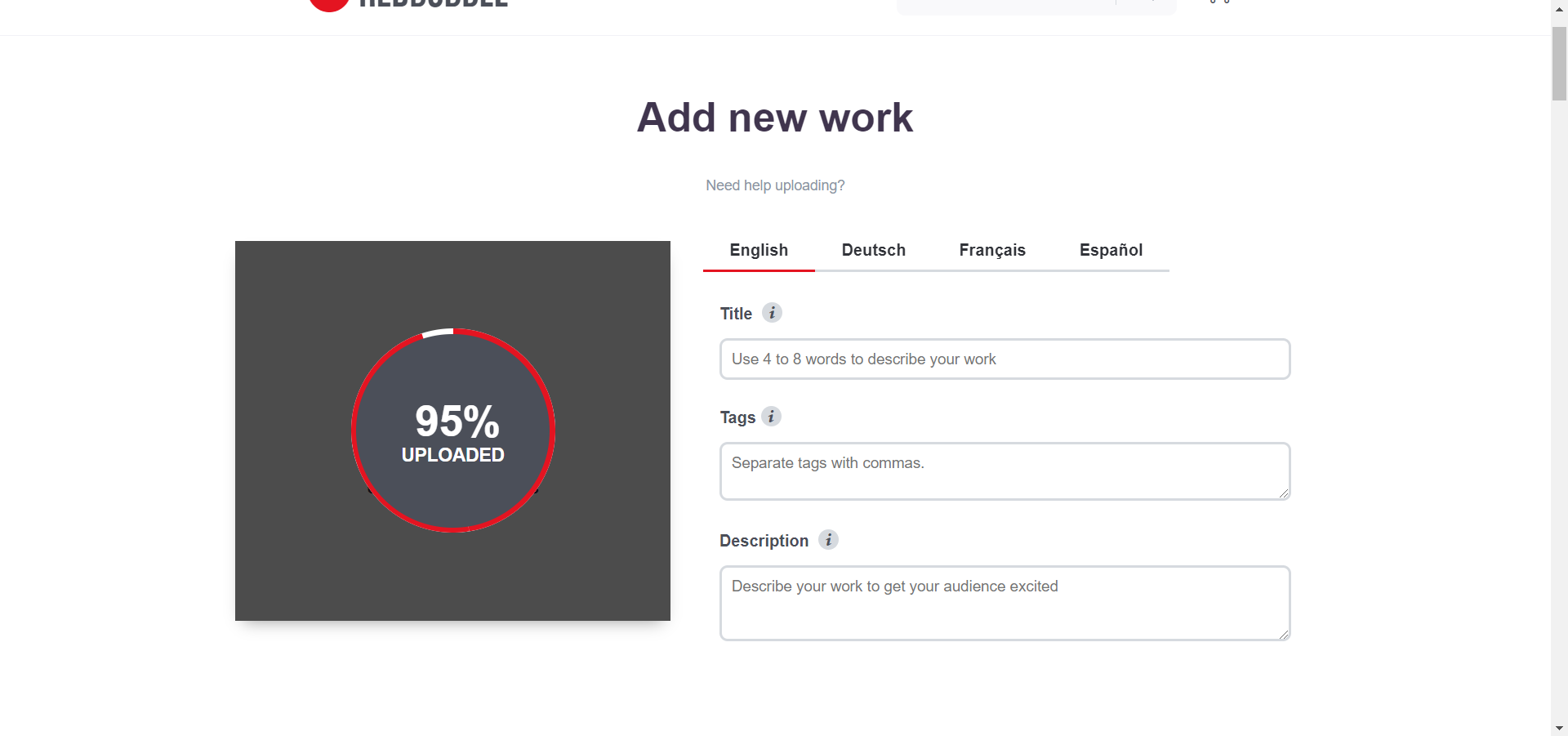
Title에는 이 디자인의 제목을 쓰면 됩니다. 간결하지만 정확한 표현이 필요합니다.
Tags에는 이 디자인에 해당하는 태그를 적으면 됩니다.
설명에는 15개 쓰라고 되어 있지만, 50개까지 적을 수 있는 것으로 보입니다.
하지만 최근의 알고리즘은 너무 많고 서로 연관성이 없는 태그를 너무 많이 적어놓으면
검색 결과에 부정적인 영향을 미칠 수 있다는 추측이 나오고 있는 상황이기 때문에,
요즘은 간결하고도 명확하게 정리하시는 것을 추천하고 있습니다.
실제 검색결과의 위쪽에 올라오는 디자인의 태그를 살펴보면, 태그가 그리 많지 않은 경우가 많습니다.
Description에는 디자인에 대한 간략한 설명을 적으시면 됩니다.
이것 또한 검색결과와 태그에 영향을 미친다는 분석이 있지만,
저는 아직 거기까지는 확실히 모르겠습니다.
그래서 저는 짧은 영어실력으로 대충 적었습니다.
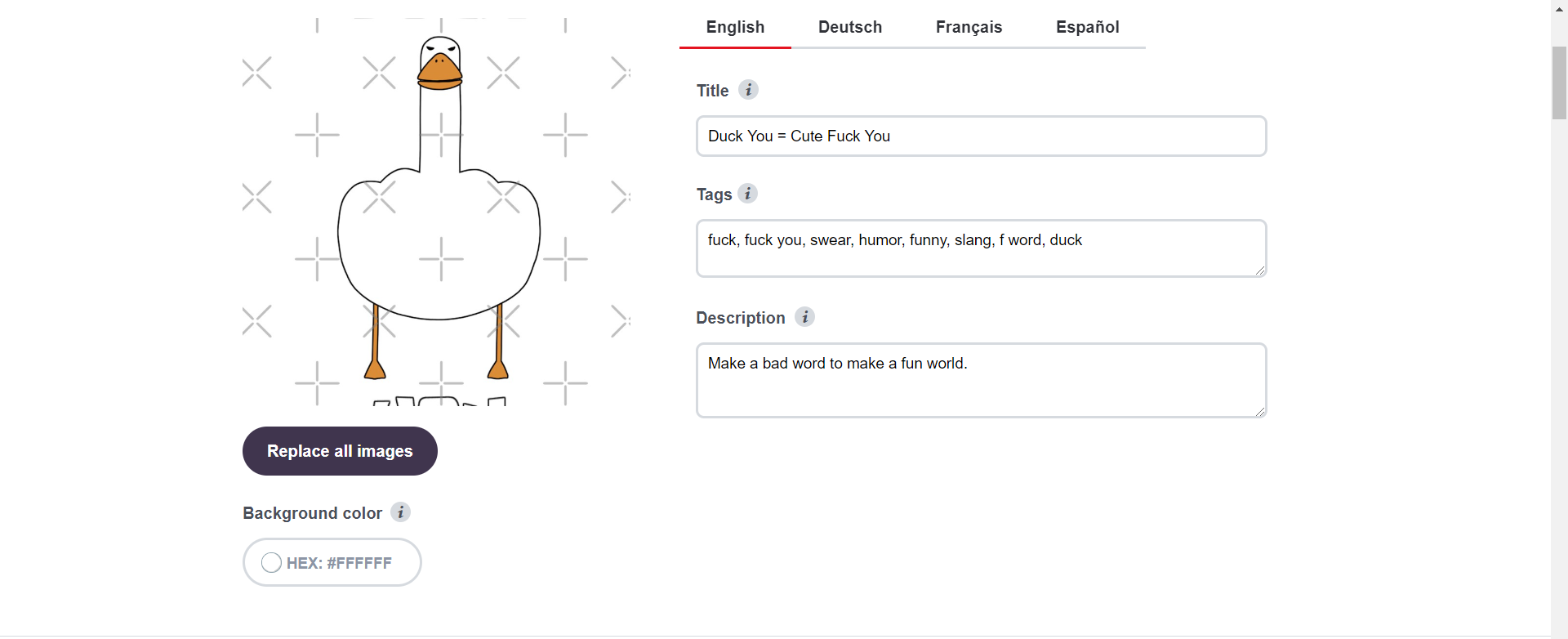
여기서도 마플처럼 4가지 언어로 표현이 가능합니다.
하지만 전 독일어도 모르고, 프랑스어, 스페인어도 모르기 떼문에 우선 비워두었습니다.
구글 번역기라도 돌려서 넣어야 하나 고민입니다.
태그에는 직접적으로 연관된 단어만 적었습니다.
단어가 과격한점 양해 부탁드립니다.
왼쪽 아래 Background color는 클릭하면 칼라를 선택할 수 있는데,
아래에 위치한 제품들의 기본 칼라에 한꺼번에 적용됩니다.
저는 오리가 White이기 때문에 Black 칼라로 적용했습니다.
다음과 같이 제품들에 디자인이 어느정도 적용되어 뜹니다.
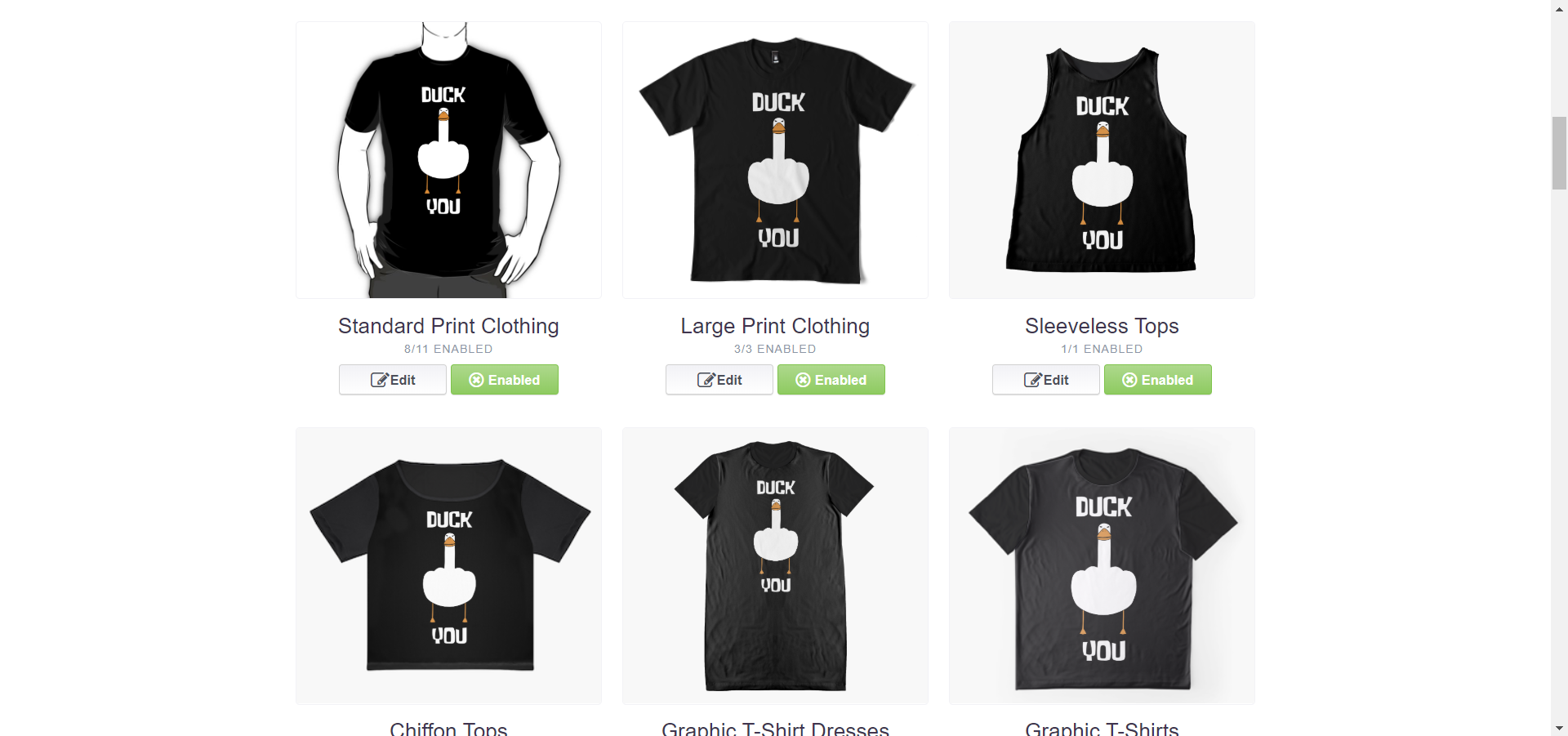
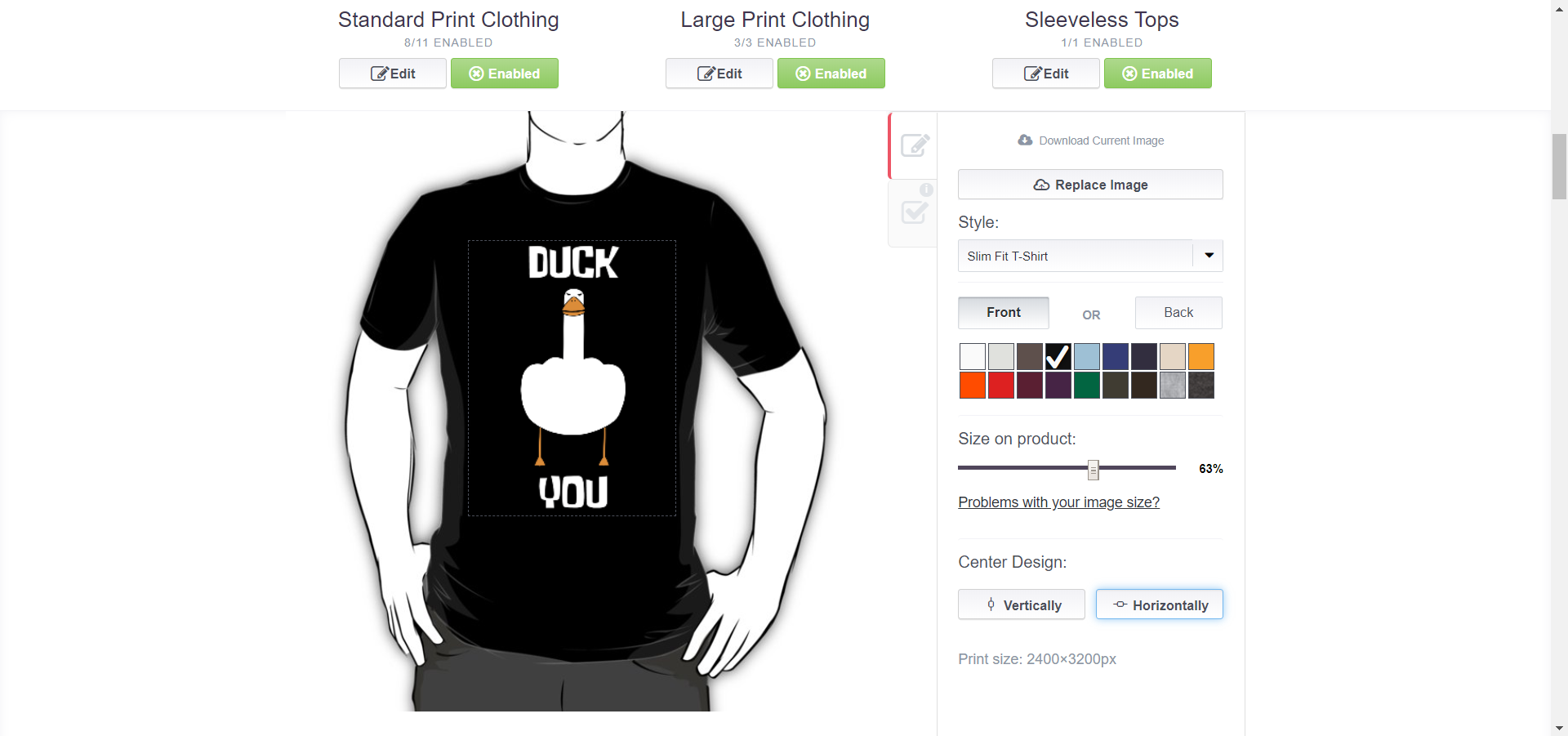
왼쪽 위 Standard Print Clothing을 클릭하면 다음과 같은 창이 아래에 뜹니다.
이건 Edit 버튼을 누른것과 같습니다.
오른쪽 초록색 Enabled 버튼은 이 제품을 판매하겠다고 설정하는 것입니다.
마플과는 조금 다른 시스템을 가지고 있습니다.
우선 디자인의 회전이 되지 않으며, 위치조정은 드래그로 할 수 있지만,
사이즈조절은 오른쪽 슬라이드바를 드래그해서 가능합니다.
역시 프린트 가능한 영역이 블랙 사각형 라인으로 나타나 있습니다.
(현재 블랙 티셔츠를 배경으로 해놔서 잘 보이지 않습니다.)
현재 63%로 적용되어 있습니다.
기본 티셔츠의 칼라도 적용할 수 있으며,
제품 Slip Fit T-Shirt 버튼을 클릭하면 같은 제품군의 다른 제품들 리스트도 볼 수 있습니다.
아래쪽 Center Design은 가로중앙정렬, 세로중앙정렬입니다.
프린트 가능 영역 기준으로 정렬됩니다.
판매 가능 품목은 의류, 휴대폰 케이스, 스티커, 노트북가방, 패브릭 포스터, 이불커버, 샤워커튼, 시계, 머그잔, 쿠션, 텀블러, 그 외 노트 및 기본 무지 토트백이 가능합니다.
해당 품목마다 사이즈를 조금씩 조정해주어야 합니다.
양말같이 제품이 두개로 이루어진 경우는 디자인을 두번 정확하게 반복해야해서
오른쪽 위의 Replace Image를 눌러서
해당 제품에만 특정 이미지를 교체해줘해야 합니다.
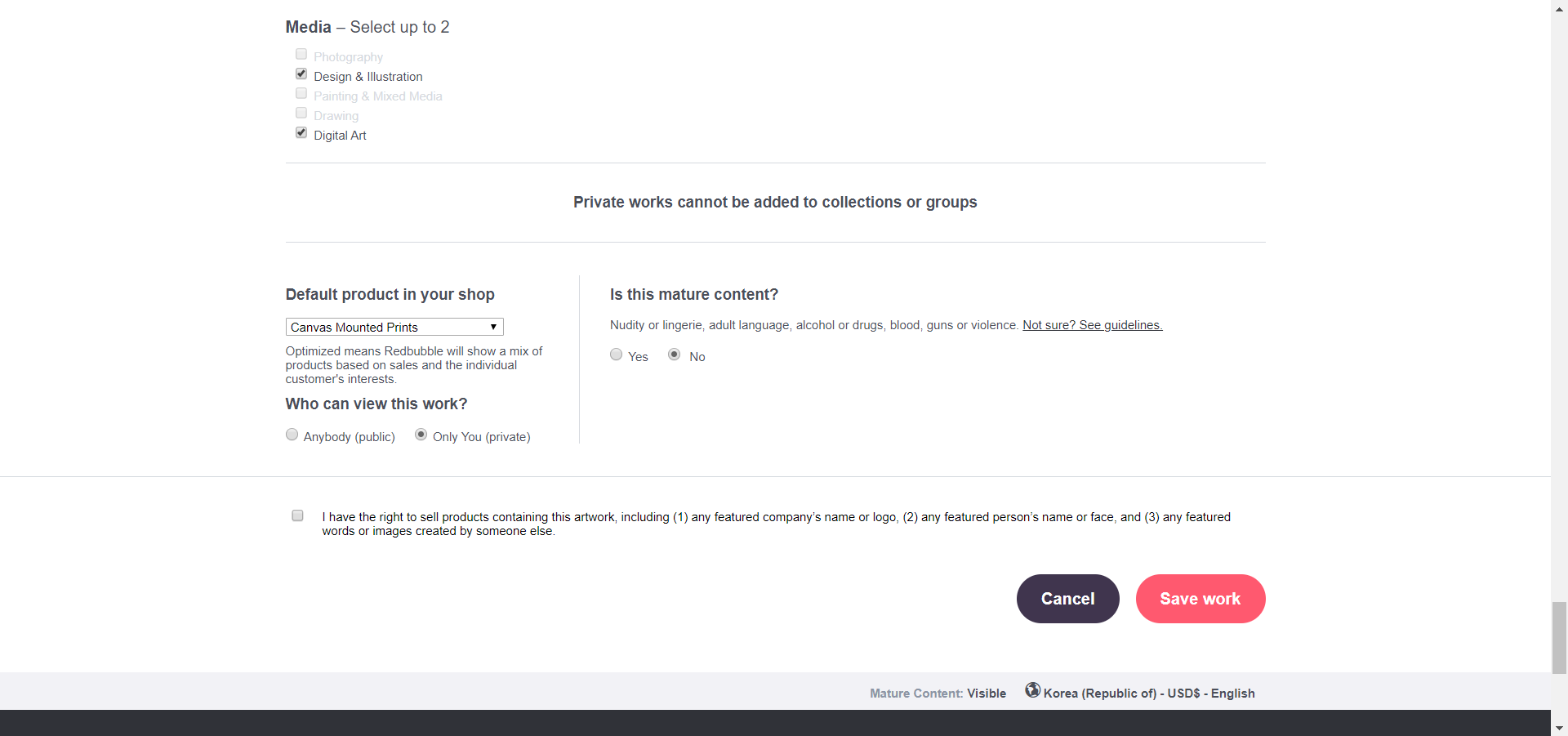
마지막으로 Media 란에는 2가지를 고를 수 있습니다.
저는 컴퓨터로 그린 일러스트레이션이기 때문에 Design & Illustration, Digital Art를 선택해 주었습니다.
그 아래 Default produck in your shop은
이 디자인이 목록에 노출될 때 어떤 제품을 기본으로 보여줄 것인지 고르는 겁니다.
한번 선택해서 고른 뒤 내 샵에 들어가서 직접 확인해 보는것을 추천합니다.
Who can view this work는
이 디자인을 공개로 판매할 것인지, 아직 비공개로 더 손볼것인지를 선택하는 창입니다.
오른쪽은 Is this mature content? 라는 부분은
성인 컨텐츠를 포함하고 있는지를 나타냅니다.
전 욕설이 들어가있기 때문에 Yes를 선택했습니다.
성인 컨텐츠의 경우에 썸네일에 디자인이 바로 나타나지 않으며,
클릭해서 들어가야 보여집니다.
※ 2020년 5월 3일 현재 마스크를 선택할 경우
성인용 디자인은 마스크를 판매할 수 없다는 메시지와 함께 세팅이 오류가 나면서
다시 처음부터 등록해야 하는 문제가 있습니다.
마스크는 나중에 추가하시고, 오류 조심하시기 바랍니다.
제일 아래 I have the right~ 체크란은 내가 디자인 저작권이 있다는 표시입니다.
내 디자인이 아닌 경우 나중에 신고를 받고 불이익을 받습니다.
미국 사이트의 경우 계정정지 뿐만 아니라 저작권 소송에 휘말릴 수도 있다는걸 잊지 말아야 합니다.
━━━━━━━━━━━━━━━━━━━━━━━━━━━━━━━━━━━━━━━━━━━━━━━━━━━━━
Redbubble의 가장 큰 장점은,
같은 디자인의 다른 칼라를 등록할 때 아주 유용하다는 겁니다.
아까 이 창으로 다시 돌아와봅시다.
오른쪽 Copy settings from exiting work. 라는 버튼을 누르면,
다음과 같이 Manage protpolio 메뉴로 들어갑니다.
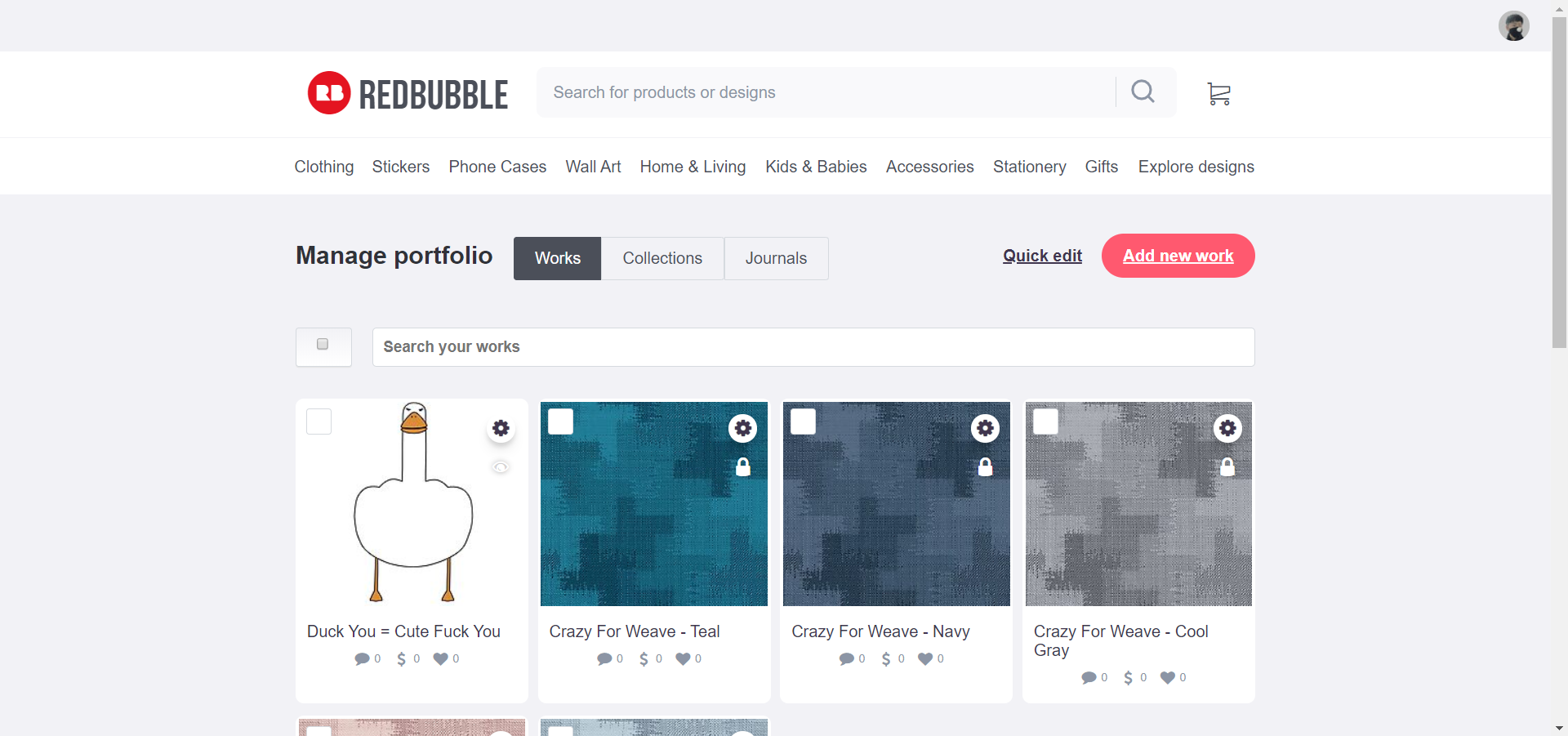
여기에는 각 디자인이 나열되어 있습니다.
조금 전에 올려놓은 Duck you 디자인과,
예전에 테스트로 올려놓았던, 회사 계정으로 다시 올리기 위해 비공개로 돌려놓은 패턴 디자인이 올라가 있습니다.
비공개의 경우는 구매자들이 검색해도 나오지 않고, 나만 볼 수 있습니다.
디자인에 자물쇠 표시가 되어 있는 것을 확인할 수 있습니다.
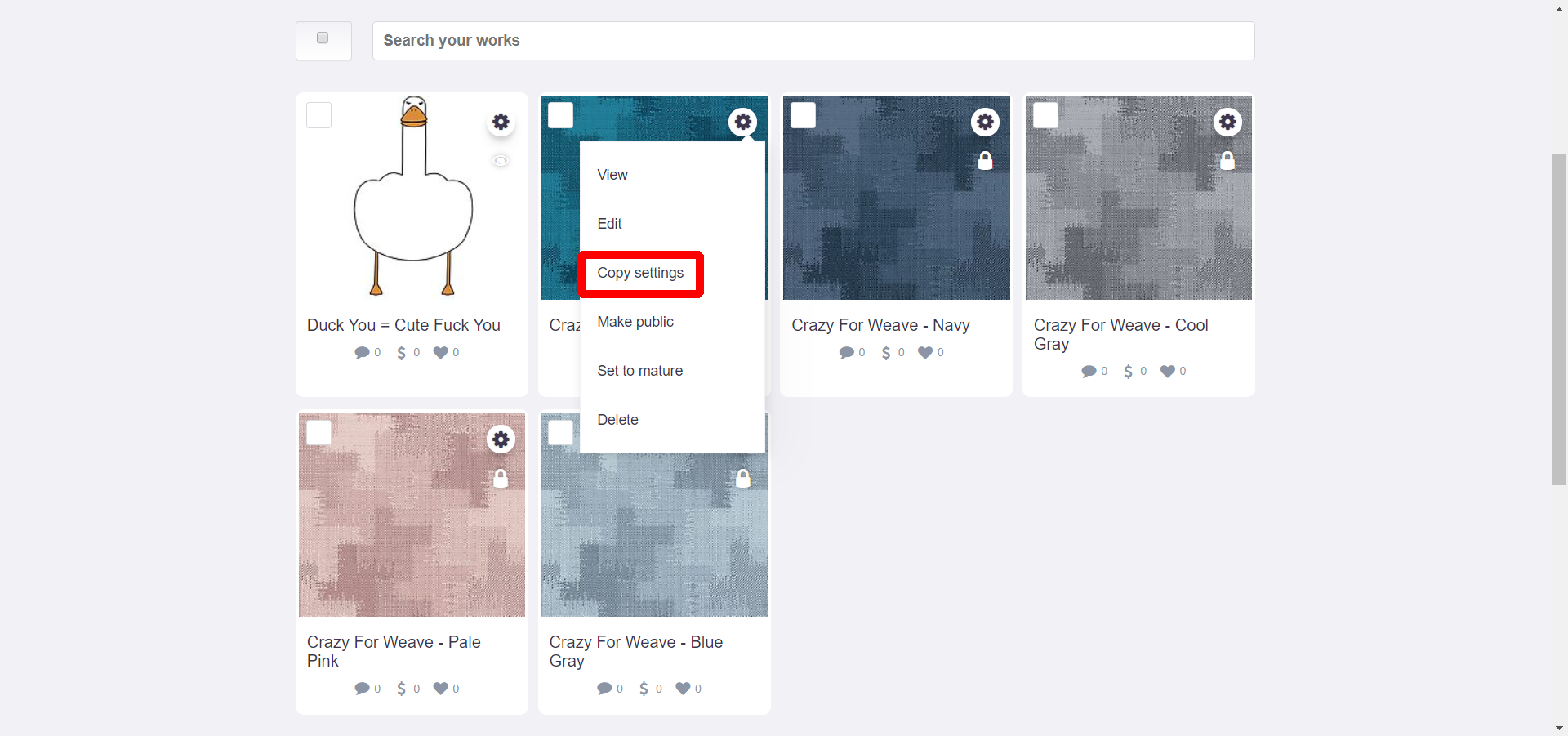
디자인에 있는 톱니바퀴 모양의 설정 버튼을 누르면,
다음과 같은 메뉴가 뜹니다.
Copy settings를 눌러줍니다.
그러면 저 디자인과 모든 것이 똑같이 등록된 카피 등록 창이 뜹니다.
제목에 Copy of~ 라는 문구가 붙어있긴 하지만, 나머지는 모두 같습니다.
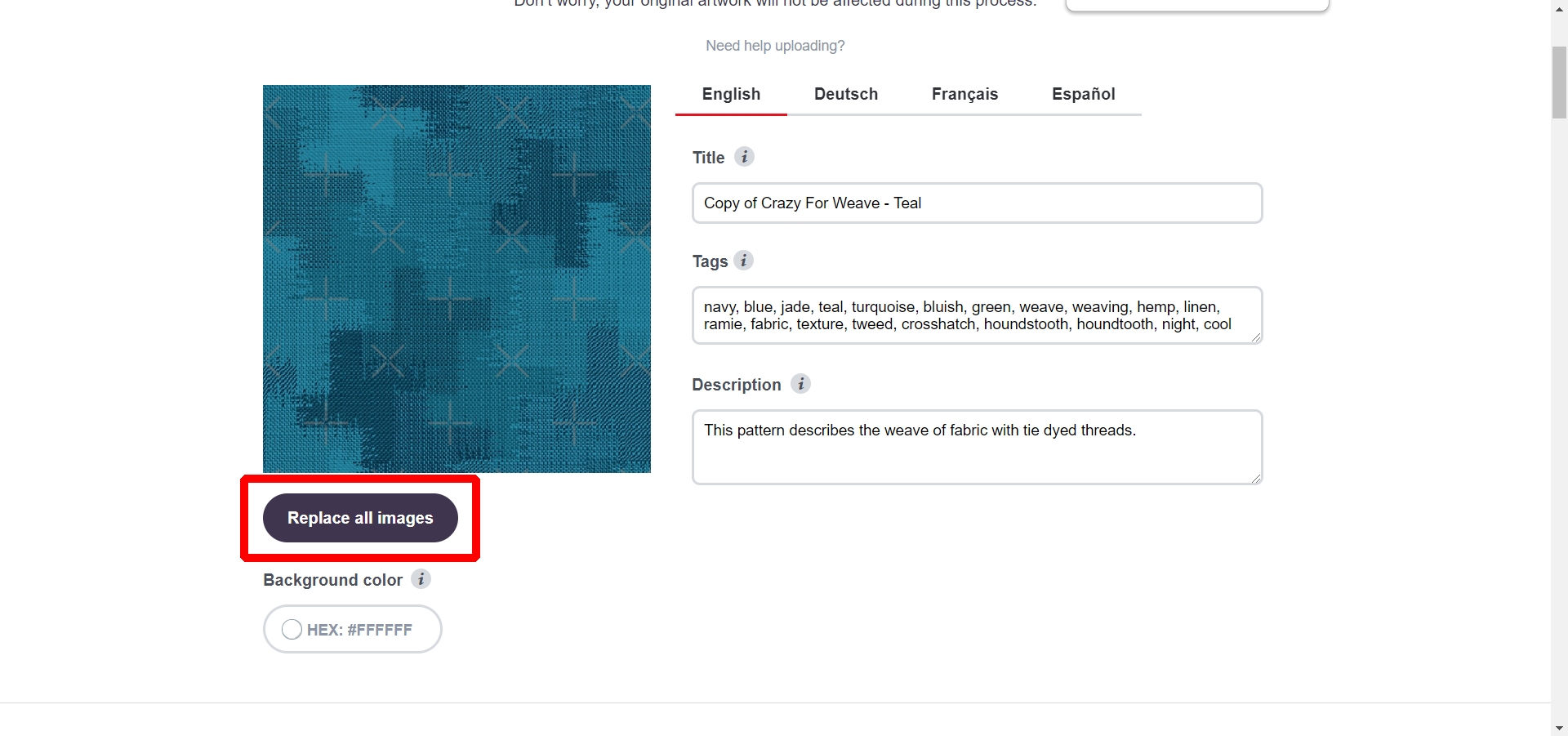
여기서 제일 먼저 해줄 것은 Replace all image라는 버튼을 눌러 기본 디자인 파일을 바꿔주는 것입니다.
그러면 다른 칼라로 디자인이 바뀌고, 아래의 제품 이미지도 전부 바뀝니다.
이제 저 Copy of 라는 문구를 지우고, 칼라명이 들어간 경우 해당 칼라명으로 바꿔줍니다.
태그 또한 칼라명이 들어간 경우 다른 태그로 바꿔줍니다.
나머지는 건드릴 것이 하나도 없습니다.
똑같이 이 창에서
디자인, 일러스트레이션, 성인컨텐츠, 공개여부 등
모든 사항을 똑같이 선택하고
마지막으로 이 디자인은 나에게 저작권이 있다는 체크를 해준 뒤
빨간색 Save work 버튼을 누르면 끝납니다.
━━━━━━━━━━━━━━━━━━━━━━━━━━━━━━━━━━━━━━━━━━━━━━━━━━━━━
Redbubble은 외국 사이트이기 때문에
국내에서 물건을 구매하기엔 높은 배송료가 장애물이 됩니다.
기본적인 물건들은 국내 사이트인 마플에서도 판매하고 있으니,
처음으로 체험해보고 싶으신 분들은 마플을 추천드립니다.
━━━━━━━━━━━━━━━━━━━━━━━━━━━━━━━━━━━━━━━━━━━━━━━━━━━━━
마지막으로 제 샵 링크로 글을 마칩니다.
https://tupukim.redbubble.com/
'디자인 판매 기록 > 디자인 (일러스트)' 카테고리의 다른 글
| 마플에서 디자인 판매하기 (7) | 2020.05.03 |
|---|
